Personalizar aparência
A personalização da aparência no DATAHILL permite adaptar o ambiente à identidade visual da sua empresa, criando uma experiência mais próxima da sua marca. Você pode configurar logotipo, cores e até mesmo sua foto, deixando o ambiente mais personalizado e familiar para sua equipe.
Personalizando a aparência
Siga os passos abaixo para acessar as opções de personalização:
-
Clique no botão Configurações no canto superior direito da tela.
-
Na seção Aparência, você encontrará três opções:
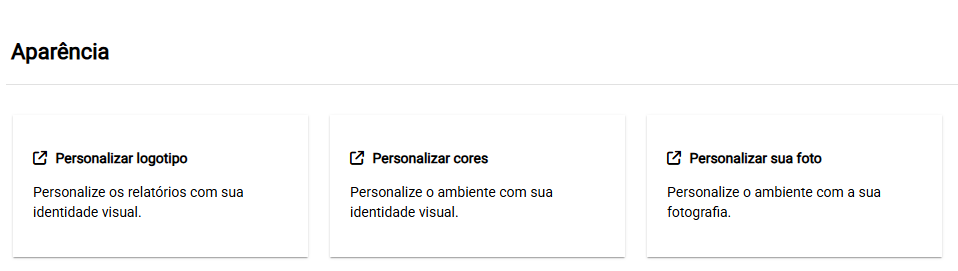
Personalizar logotipo
A opção de logotipo permite que você utilize sua identidade visual em todo o DATAHILL, incluindo relatórios.
- Em Configurações > Aparência, clique em Personalizar logotipo.
- Escolha entre utilizar o logo padrão do DATAHILL ou enviar um logo personalizado.
- Para enviar um arquivo, clique em Selecionar Arquivo e selecione a imagem no formato PNG ou GIF, com dimensões de até 280 x 45px e tamanho máximo de 30KB.
- Clique em Salvar dados para aplicar a alteração.
Seu logotipo passará a ser exibido nos relatórios e materiais gerados no sistema.
Personalizar cores
Com a personalização de cores, você pode configurar a paleta do ambiente de acordo com as cores da sua marca.
-
Em Configurações > Aparência, clique em Personalizar cores.
-
Clique na área de cor primária ou cor secundária para modificar, o seletor de cores será aberto.
-
No seletor de cores, você pode:
- Clicar diretamente no tom de cor desejado,
- Inserir manualmente o código da cor em RGB para maior precisão,
- Clicar no ícone de setas no canto inferior direito do seletor para alternar entre RGB, HSL e Hexadecimal.
Carregando vídeo... -
Após definir as cores, clique em Salvar dados para aplicar as alterações.
Dessa forma, toda a navegação e relatórios refletirão as cores da sua identidade visual.
Personalizar sua foto
A opção de foto permite que você personalize ainda mais o ambiente adicionando sua imagem de perfil.
- Em Configurações > Aparência, clique em Personalizar sua foto.
- Escolha entre Sem foto (ícone padrão) ou Sua foto.
- Para enviar uma foto, clique em Selecionar Arquivo e selecione a imagem no formato JPG, com dimensões de até 400 x 400px e tamanho máximo de 300KB.
- Clique em Salvar dados para aplicar a alteração.
Sua foto será exibida no ambiente do DATAHILL, tornando a experiência mais personalizada.
Conclusão
Com essas opções, você pode adaptar o DATAHILL à identidade da sua empresa, reforçando sua marca e proporcionando um ambiente mais agradável para toda a equipe.