Gerenciar painéis
Os Painéis permitem reunir diversos gráficos em uma mesma página para facilitar a visualização dos principais indicadores do seu negócio.
Com eles, você pode centralizar informações importantes, comparar métricas e apresentar resultados de forma prática para sua equipe.
Neste artigo, você aprenderá como acessar os painéis, criar novos, adicionar e excluir gráficos, compartilhar com usuários e utilizar o modo apresentação.
Como acessar os painéis
Para acessar, basta clicar no menu lateral à esquerda em Painéis.
Alternar entre diferentes painéis
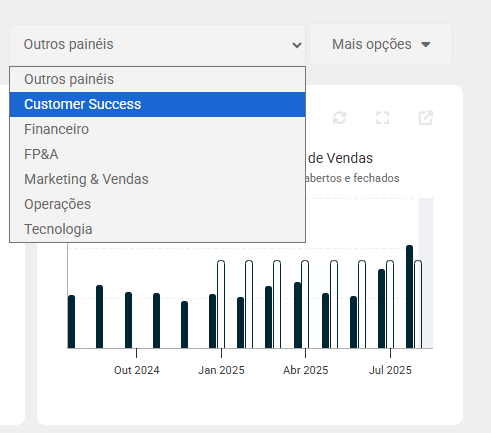
Você pode ter vários painéis criados para diferentes áreas ou finalidades.
Para alternar entre eles:
- Clique no campo de seleção no canto superior direito.
- Escolha o nome do painel desejado na lista.
Opções adicionais do painel
Diversas ações podem ser realizadas dentro de um painel através do menu Mais opções, localizado no canto superior direito.

A seguir, veja cada recurso disponível:
Adicionar um novo painel
- Clique no menu Mais opções.
- Selecione Adicionar ou excluir painéis.
- Na página Painéis, clique no botão Adicionar no canto superior direito.
- Na página Dados do Painel, informe o nome do novo painel.
- Clique em Salvar dados.
- Você será direcionado ao novo painel, pronto para receber Gráficos.
Duplicar um painel existente
Se não quiser começar do zero, você pode criar uma cópia de um painel e depois fazer ajustes:
- Clique no menu Mais opções.
- Selecione Duplicar este painel.
- Na página Dados do Painel, informe o novo nome.
- Clique em Salvar dados.
- Você será direcionado para a página do novo painel, já pronto para modificações.
Adicionar um novo gráfico ao painel
- Clique no menu Mais opções no canto superior direito.
- Selecione Adicionar gráfico.
- Você será redirecionado para a página de Gráficos.
- Configure os indicadores, período e formato de visualização.
- Clique em Adicionar ao painel.
Mover e redimensionar gráficos
Você pode organizar os gráficos dentro do painel de acordo com a sua preferência, alterando posição e tamanho.
Reorganizar gráficos
- Clique em Mais opções no canto superior direito.
- Selecione Editar gráficos.
- Arraste o gráfico desejado para a nova posição no painel.
Redimensionar gráficos
- Use o mouse para ajustar o tamanho do gráfico diretamente no painel.
Finalizar edição
- No menu Mais opções, selecione Cancelar edição.
- O painel voltará ao modo normal de visualização com as alterações aplicadas.
Excluir gráficos do painel
- Clique em Mais opções no canto superior direito.
- Selecione Editar gráficos.
- Será exibida uma caixa de seleção em cada gráfico.
- Marque os gráficos que deseja excluir.
- No menu Mais opções, selecione Excluir gráficos.
- Confirme clicando em OK na mensagem exibida.
Renomear um painel
- Clique no menu Mais opções no canto superior direito.
- Selecione Renomear painel.
- Na página Dados do Painel, altere o nome no campo correspondente.
- Clique em Salvar dados.
- Você retornará ao painel já com o novo nome aplicado.
Excluir um painel existente
- Clique no menu Mais opções.
- Selecione Adicionar ou excluir painéis.
- Você será direcionado para a página Painéis com a lista dos existentes.
- Marque os painéis que deseja excluir.
- No menu Mais opções, clique em Excluir painéis.
- Confirme a exclusão clicando em OK.
Compartilhar ou restringir acesso a um painel
- Clique no menu Mais opções.
- Selecione Compartilhar e restringir.
- Na página Compartilhar Painel, visualize a lista de usuários.
- Marque os usuários com quem deseja compartilhar.
- Desmarque aqueles que deseja restringir.
- Clique em Salvar dados.
Os usuários receberão um email de notificação informando que um novo painel foi compartilhado.
Utilizar o modo apresentação
O Modo Apresentação permite exibir os gráficos do painel em tela cheia, sem menus ou controles, para facilitar a visualização em reuniões ou demonstrações.
Ativar o modo apresentação
- Clique em Mais opções no canto superior direito.
- Selecione Modo Apresentação.
- O painel será exibido em tela cheia e apenas os gráficos ficarão visíveis.
Navegar entre os gráficos
- Use a tecla seta para a direita para avançar para o próximo gráfico.
- Use a tecla seta para a esquerda para voltar ao gráfico anterior.
Sair do modo apresentação
- Pressione a tecla ESC para retornar à visualização normal do painel.
O modo apresentação é ideal para mostrar resultados em tela grande ou durante reuniões, pois elimina distrações e foca apenas nos gráficos.