Importar dados
A ferramenta de importação do DATAHILL permite adicionar ou atualizar dados de desempenho e metas de forma prática. É possível importar informações de aplicativos externos, carregar arquivos nos formatos CSV ou TXT, ou copiar e colar dados diretamente de planilhas como o Microsoft Excel ou o Google Planilhas. Além disso, você pode atualizar automaticamente diversos indicadores já existentes de uma só vez.
Neste artigo, você aprenderá a utilizar a ferramenta de importação para adicionar e atualizar dados de desempenho e metas no DATAHILL.
Claro! Aqui está o conteúdo completo formatado em Markdown (.md), pronto para copiar e colar no seu Docusaurus:
Como o DATAHILL processa o arquivo importado
O DATAHILL armazena os dados de desempenho em formato agregado por mês e ano.
Diferente dos seus sistemas de origem (ERP, financeiro, CRM e outros), que costumam registrar cada movimentação no detalhe, o DATAHILL consolida as informações por indicador e período.
Isso permite análises simples, comparáveis e rápidas.
O que acontece durante a importação
-
Leitura linha a linha
O DATAHILL percorre todas as linhas do seu arquivo CSV ou TXT. -
Identificação do período
A coluna de período de referência que você indicar no mapeamento é usada para agrupar os dados por mês e ano. -
Agrupamento e consolidação por período
Se houver mais de uma linha para o mesmo período, o DATAHILL consolida os valores dos indicadores da seguinte forma:- Campos percentuais (por exemplo taxa de conversão, margem, churn): o DATAHILL calcula a média percentual do período.
- Campos numéricos não percentuais (por exemplo faturamento, quantidade, custo): o DATAHILL calcula a soma das linhas do período.
Se o seu arquivo já estiver agregado por mês (por exemplo um histórico mensal de faturamento), basta mapear o período e os indicadores.
Se o seu arquivo tiver movimentações individuais (por exemplo notas fiscais ou pedidos do dia a dia), o DATAHILL consolida tudo por mês automaticamente durante a importação.
Exemplo rápido
Suponha duas linhas para jan/2025:
| Período | Faturamento | Margem % |
|---|---|---|
| 01/2025 | 100.000,00 | 22% |
| 01/2025 | 40.000,00 | 18% |
Resultado após a importação:
- Faturamento (não percentual) igual a 140.000,00 (soma das linhas do mês).
- Margem % (percentual) igual a 20% (média de 22% e 18% no mês).
Com isso em mente, siga para a seção abaixo e importe seu arquivo com segurança e previsibilidade.
Importando de um arquivo
O processo de importação de arquivos possui duas etapas: primeiro, preparar sua planilha com dados de desempenho ou metas e salvá-la como CSV ou TXT. Em seguida, usar a ferramenta do DATAHILL para carregar o arquivo e importar os dados.
Preparar para importação
Para preparar seu arquivo, siga estas etapas:
-
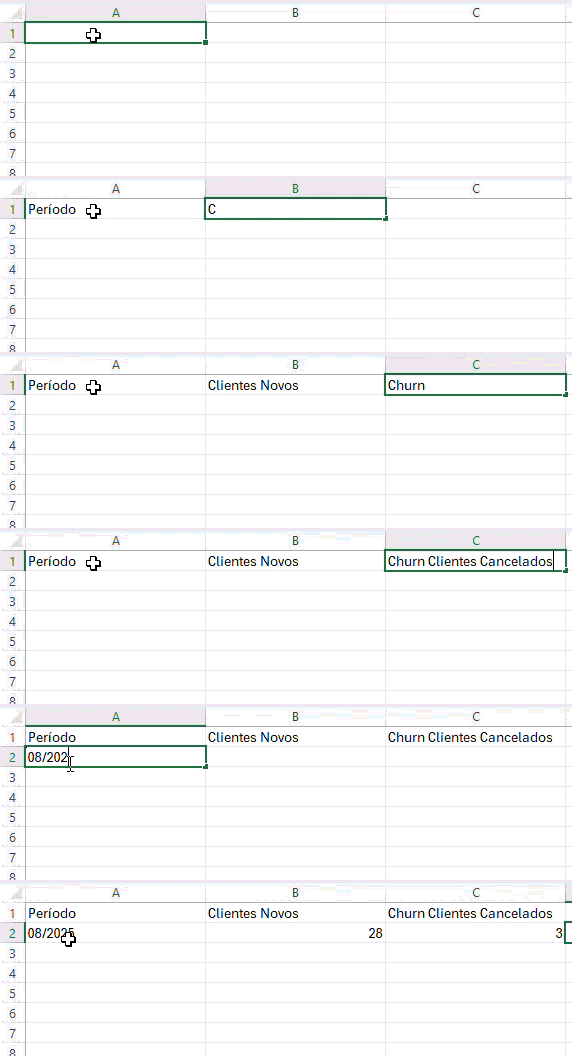
Em um programa de planilha como o Microsoft Excel ou o Google Planilhas, abra uma nova planilha.
-
Crie e nomeie uma coluna para o período de referência. Este campo é obrigatório para a importação.
-
Crie colunas adicionais para cada indicador que deseja importar no DATAHILL.
dicaPara saber como formatar períodos, números e porcentagens, consulte Formatação de Dados para Importação.
-
Preencha a planilha com as informações dos seus indicadores.
-
Salve o arquivo no formato CSV ou TXT. Essa opção geralmente aparece no menu Arquivo dos programas de planilha, rotulada como “Exportar como .CSV”, “Exportar como .TXT”, “Baixar como .CSV” ou “Baixar como .TXT”.
Pronto! Seu arquivo de importação já está preparado.
Importe seu arquivo para o DATAHILL
Para importar os dados de desempenho ou metas no DATAHILL, siga estas etapas:
-
No menu lateral esquerdo, clique em Atualizar Dados.
-
Clique em Importar arquivo.
-
Escolha se deseja atualizar os dados históricos de desempenho (marcando “Atualizar desempenho”) ou os dados de metas (marcando “Atualizar metas”).
-
Clique em Continuar.
-
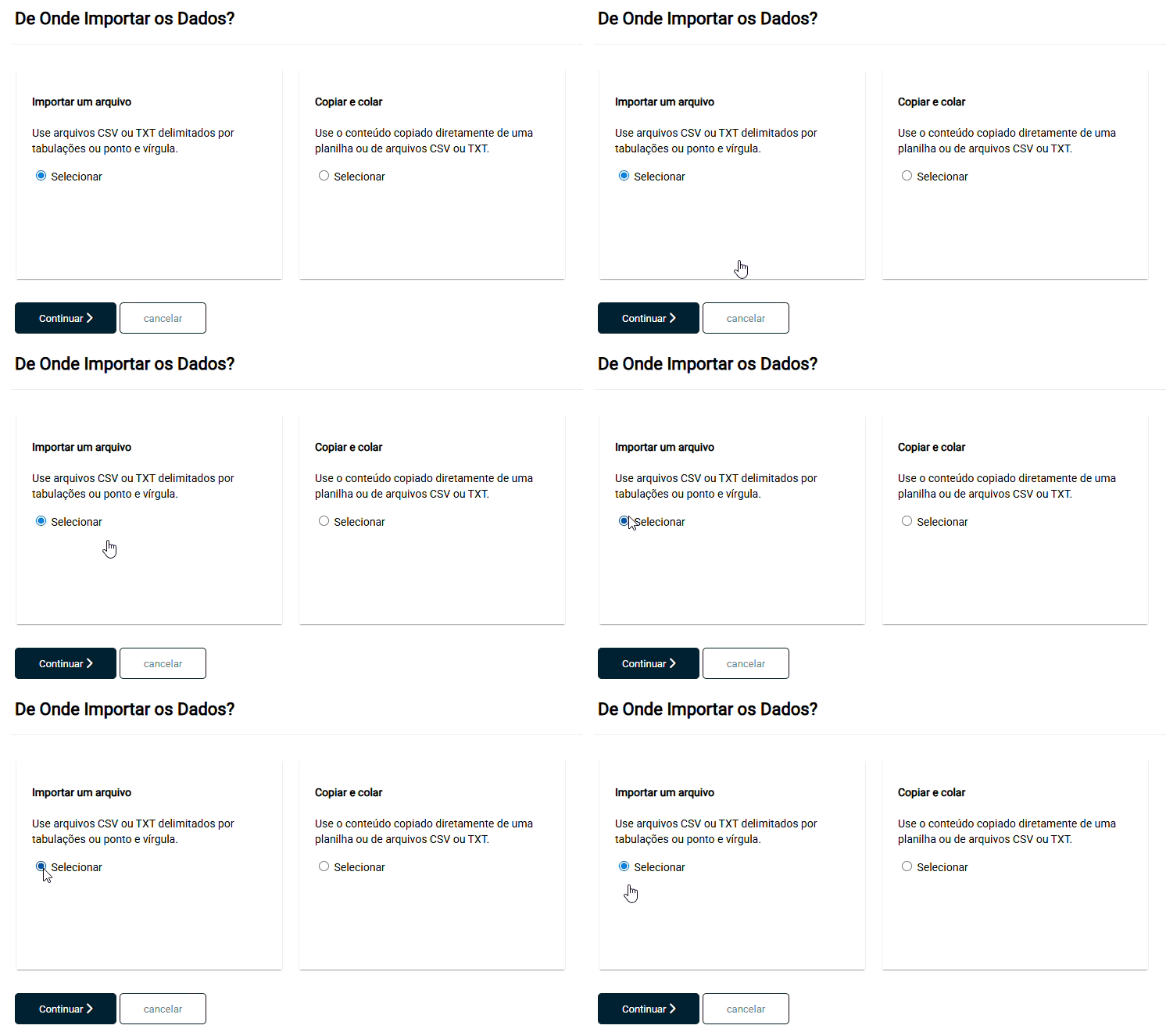
Defina se vai importar um arquivo CSV/TXT salvo em seu computador ou copiar os dados diretamente da planilha para o DATAHILL.
-
Clique em Continuar.
-
Dependendo da escolha anterior:
- Importar um arquivo: clique em Escolher arquivo e selecione o CSV ou TXT salvo.
- Copiar e colar: cole os dados copiados da planilha no campo disponível.
Dicavocê pode clicar em
Modelo do Arquivopara visualizar exemplos que ajudam na formatação correta dos dados. -
Clique em Continuar.
-
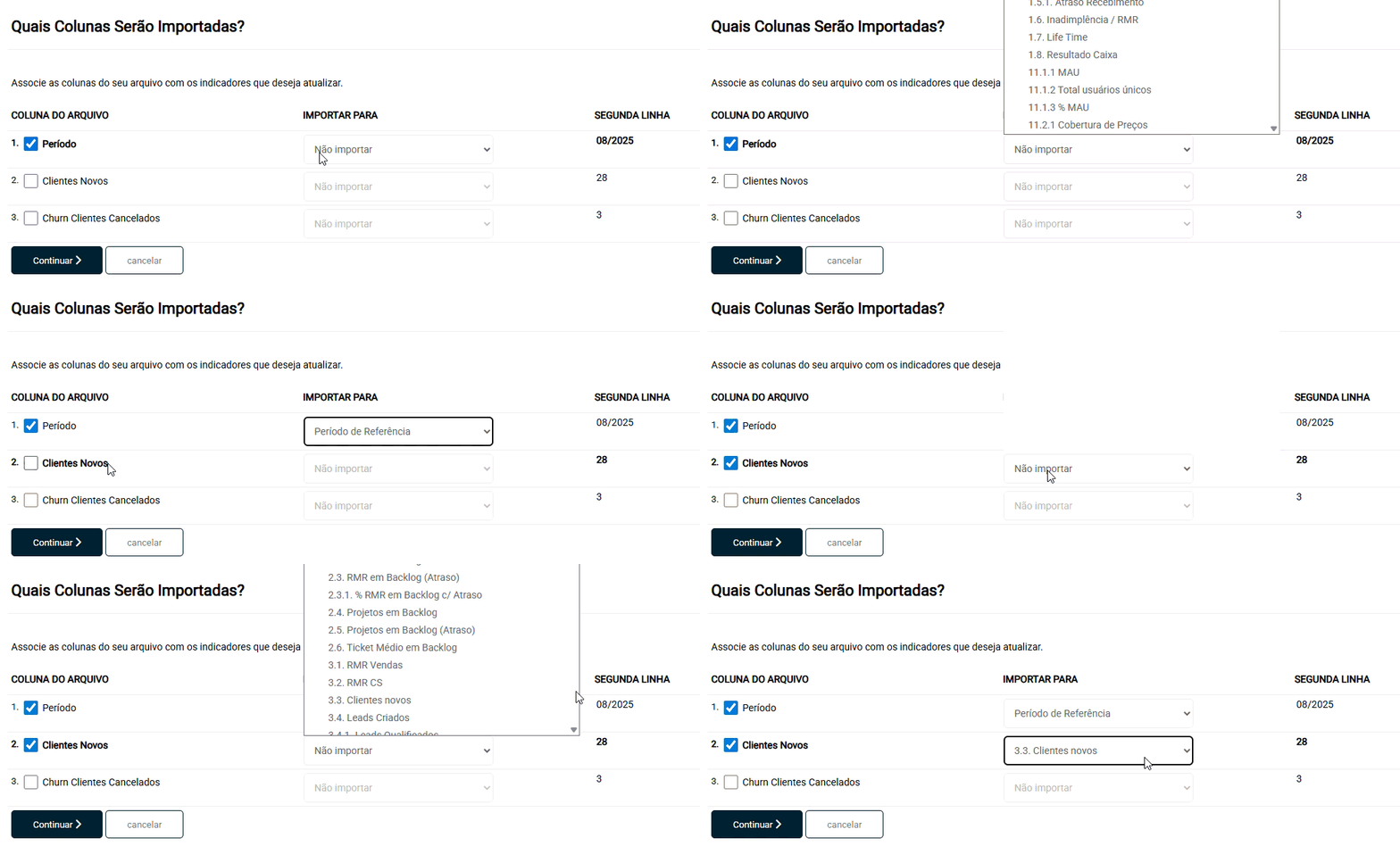
Associe as colunas do arquivo de importação aos indicadores configurados no DATAHILL. Sempre que o rótulo da coluna for igual ao nome do indicador, a associação será feita automaticamente. Para não importar uma coluna, basta deixar a caixa correspondente desmarcada.
-
Clique em Continuar.
-
Revise o resumo da importação e finalize clicando em Confirmar importação.
Assim que a importação for concluída, você receberá uma notificação no e-mail associado à sua conta no DATAHILL.